

屏幕镜像
把 iPhone、iPad、Mac 的屏幕实时镜像到电视,最高 60 帧;4K 电视配合硬件 H.265 解码时可达 4K。
一投即达,自在映湾
映湾投屏让安卓电视、车机和平板接收来自 iPhone、iPad、Mac 的 AirPlay 屏幕镜像、音乐和视频,也支持视频和音乐 App 自带的投屏按钮(DLNA)。配合映湾电脑端,Windows 和 Linux 电脑也能把屏幕或指定窗口投过来。免费、开源、无广告。
版本 1.10.2 · 2026 年 11 月 24 日 · 更新内容
适用于 Android 6.0 及以上的安卓电视、电视盒子、车机和平板
其他渠道:GitHub 所有版本 · Obtainium · F-Droid · 有什么区别?
为大屏设计,遥控器和触摸屏都能操作,从手机投过来的画面、音乐和视频都有合适的呈现方式。
把 iPhone、iPad、Mac 的屏幕实时镜像到电视,最高 60 帧;4K 电视配合硬件 H.265 解码时可达 4K。
专辑封面模糊背景、可选的滚动歌词和播放控制。支持通过 AirPlay 接收 ALAC 音频,实际格式与音质取决于发送端和音频输出链路。了解车载音乐与音质说明。
从 App 投视频时,由电视直接播放视频源,手机可以锁屏或去做别的事。支持音轨和字幕切换。
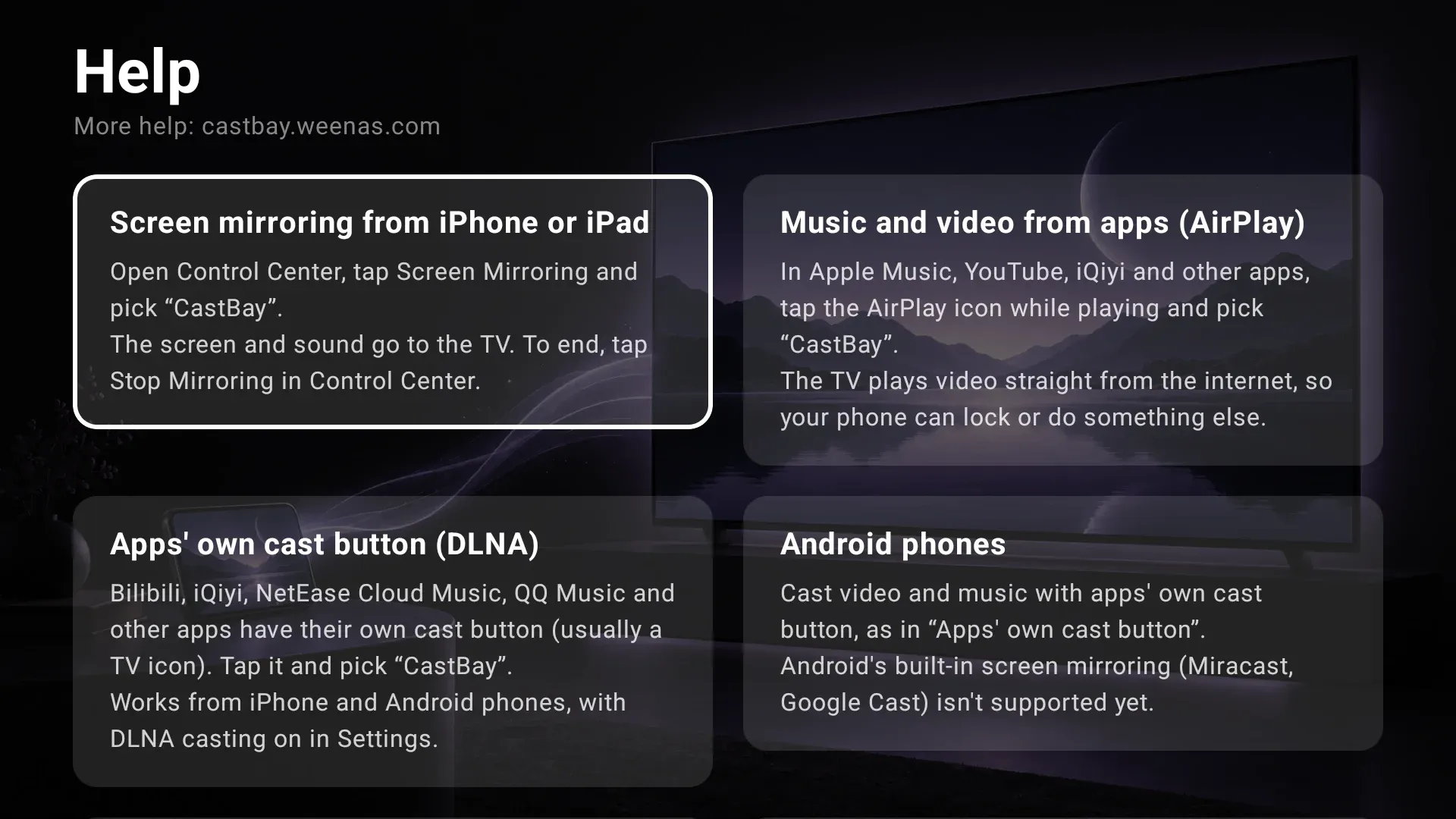
哔哩哔哩、爱奇艺、网易云音乐、QQ 音乐等 App 的投屏按钮都能直接投到映湾投屏,iPhone 和 Android 手机都可以用。
播放时按遥控器的下键,或在触摸屏上点一下,打开快捷菜单:画面比例、播放统计(屏幕镜像时还有手机端的帧率和网络状况)、音轨字幕,视频还能暂停和快进快退。方向盘上的媒体键可以切歌、暂停。连按两次返回结束投屏。
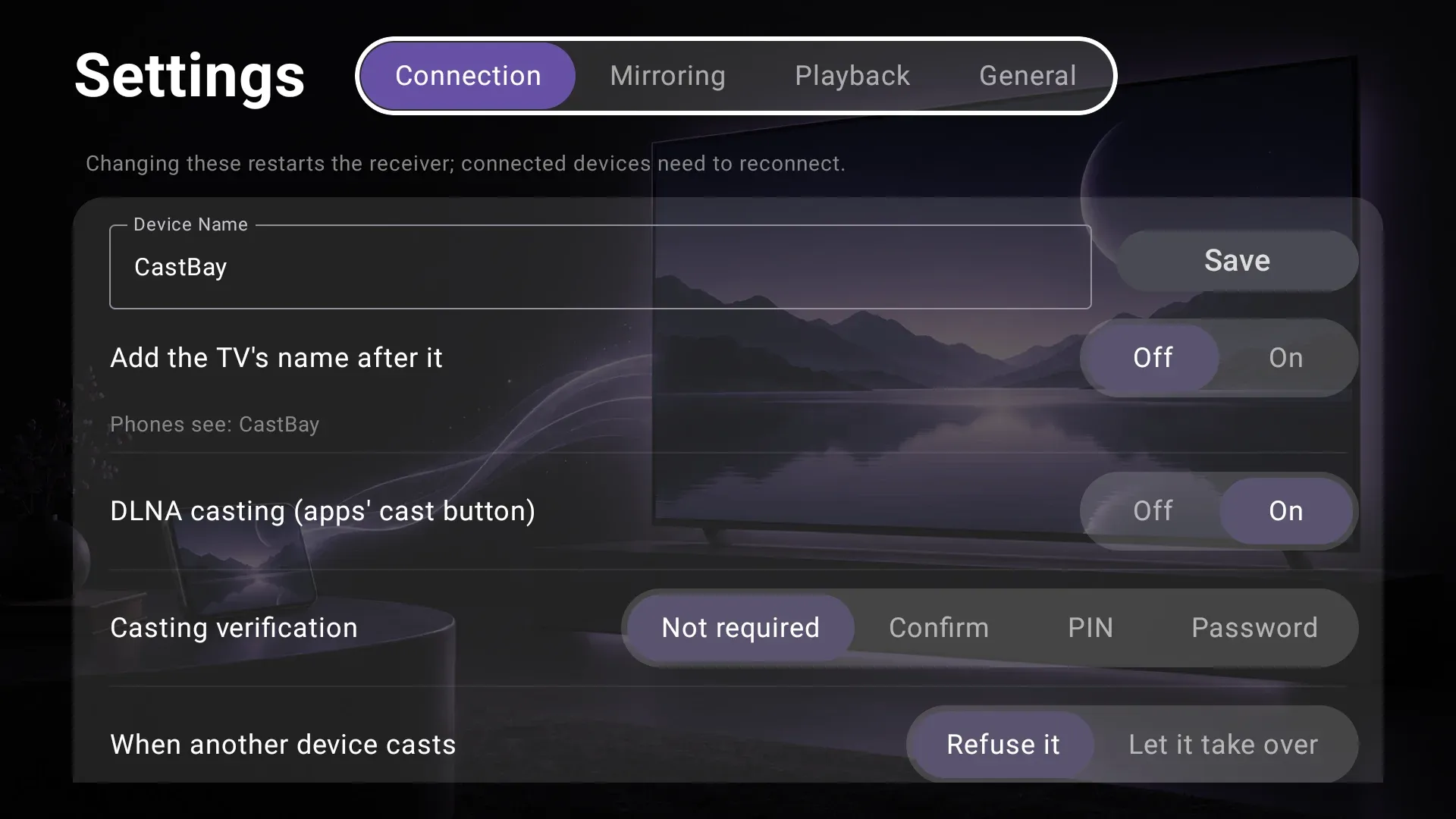
可选择谁能投屏:所有人、在电视上确认的设备、输入电视显示的 PIN 码(和 Apple TV 一样)或密码,还能拒绝任意设备。无需账号,默认不收集任何数据(只有你主动开启时才会发送),代码完全开源。
车载音乐 · 不止于蓝牙
让兼容的 Android 车机通过 AirPlay 接收 iPhone 的音乐。无需更换车机,为熟悉的旅途增添一种无线播放方式。
不依赖常规 iPhone 蓝牙音频连接的 SBC/AAC 有损传输路径。CastBay 支持接收 ALAC 无损编码音频;实际采用的格式取决于发送端和播放场景,并不保证音质一定优于蓝牙。
在支持的场景下显示歌曲信息、专辑封面及可选歌词。可用信息取决于音乐应用、内容来源和 CastBay 版本,歌词并非所有歌曲都可用。
需要支持安装第三方 APK 的兼容 Android 6.0 及以上车机。并非所有原厂车机都能安装,只有 Android Auto 或 CarPlay 功能也不代表可以运行 Android App。
安装前请查看设备兼容性列表。
两者需要处于可互相发现和通信的同一 Wi-Fi 网络。热点方案是否可用取决于手机和车机,设备隔离可能阻止发现。音乐应用访问在线内容所需的互联网连接,也需要单独确认。
连接后,在 iPhone 的音频输出菜单中选择 CastBay。音乐播放无需开启屏幕镜像。
不可以。CastBay 在这里提供的是音乐接收能力,不提供 CarPlay 的导航、通话或车载系统集成。它也适合没有原生 CarPlay、但能够安装 Android App 的兼容设备。
请在停车时完成安装、配对和设置;驾驶时不要操作屏幕。
查看安装与连接指南在索尼电视上的实际截图。
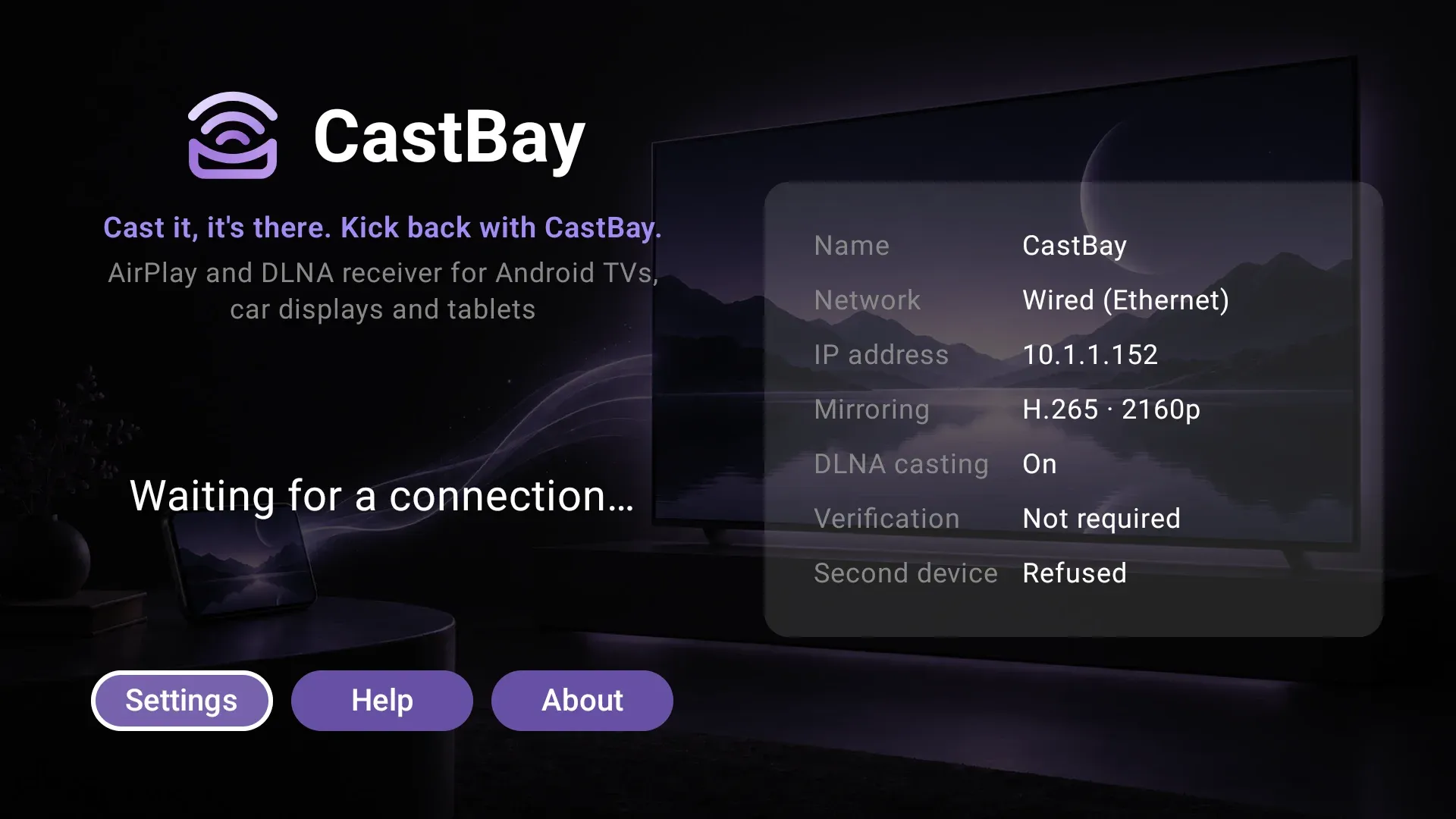
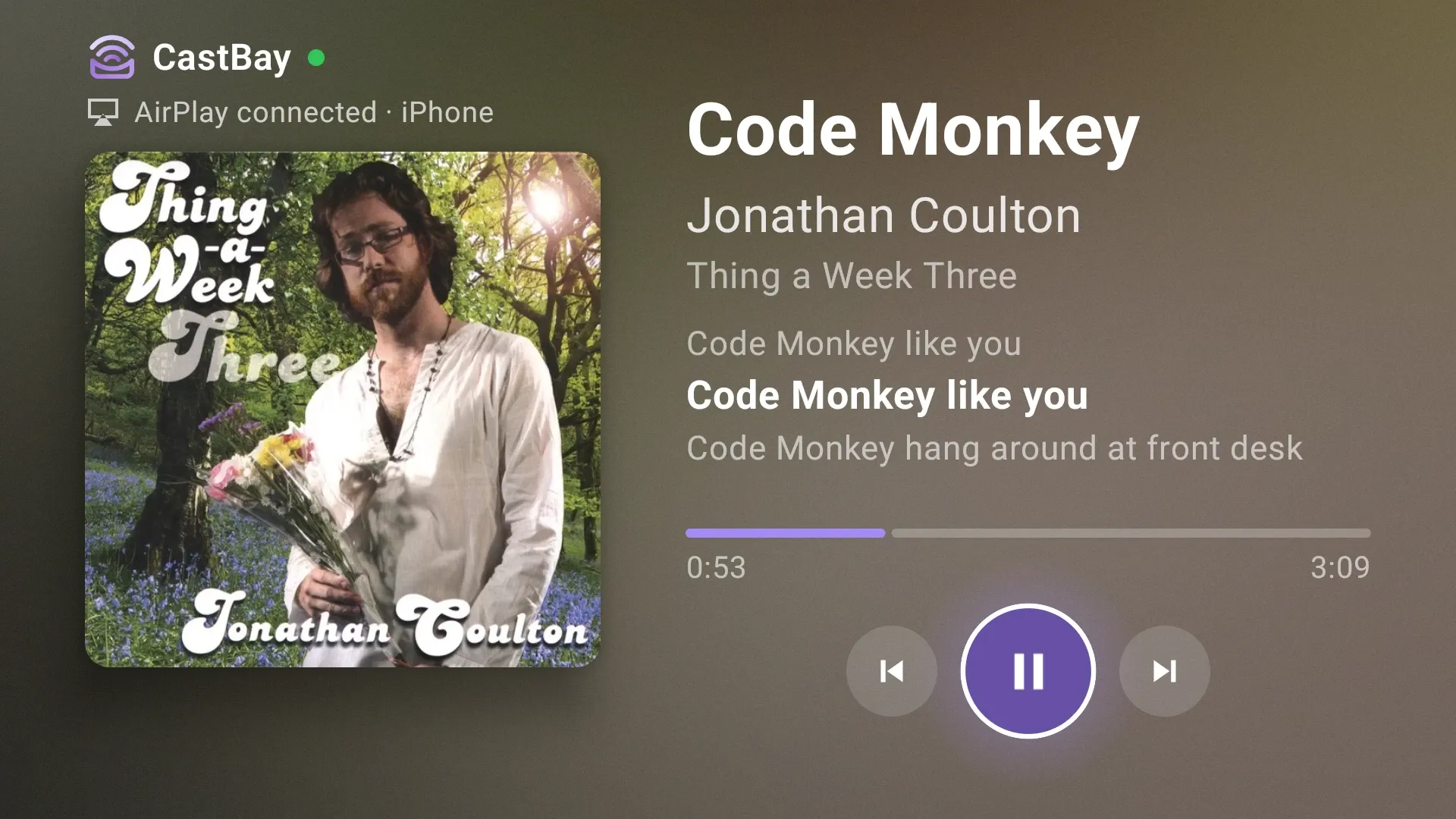
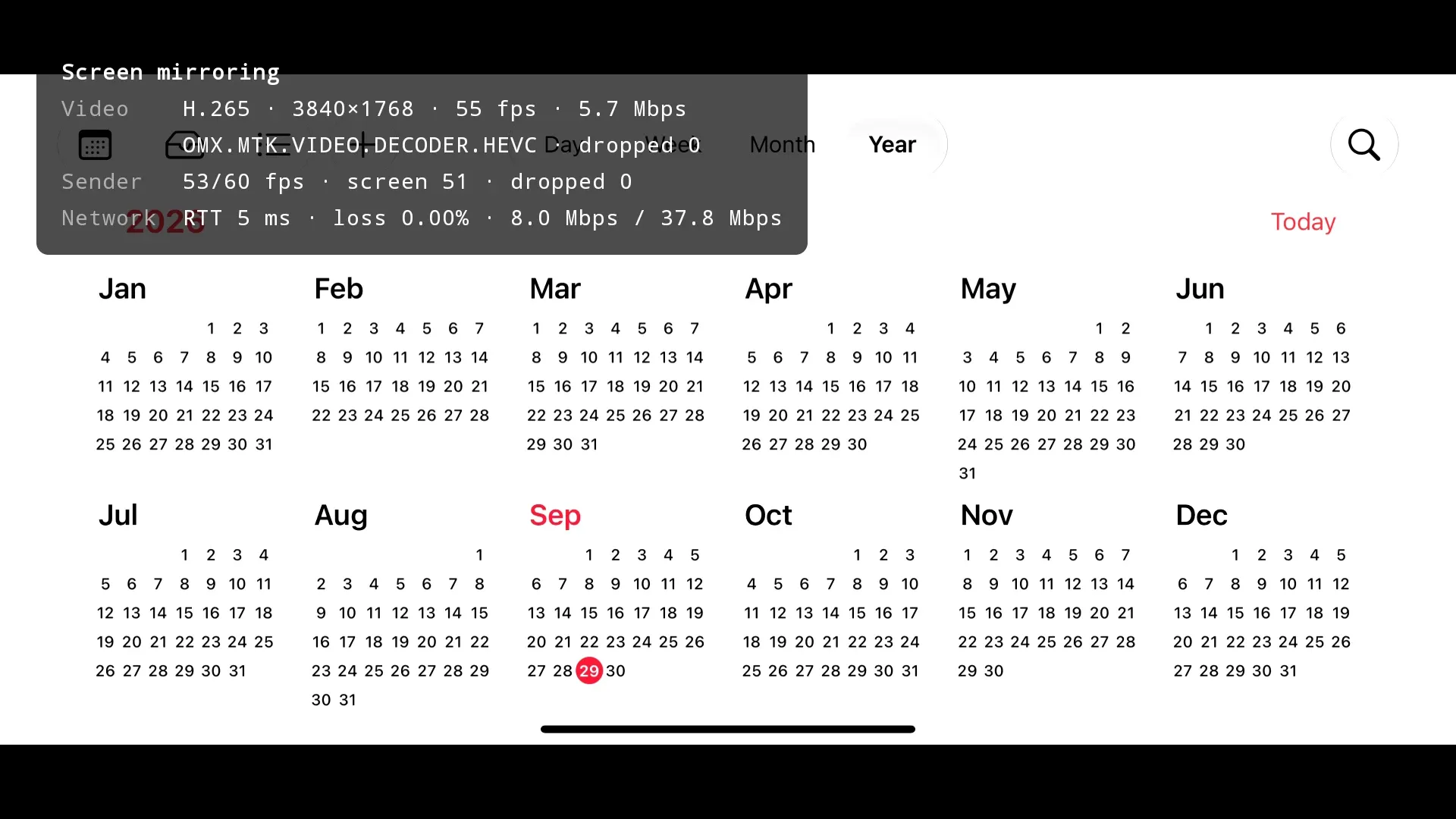
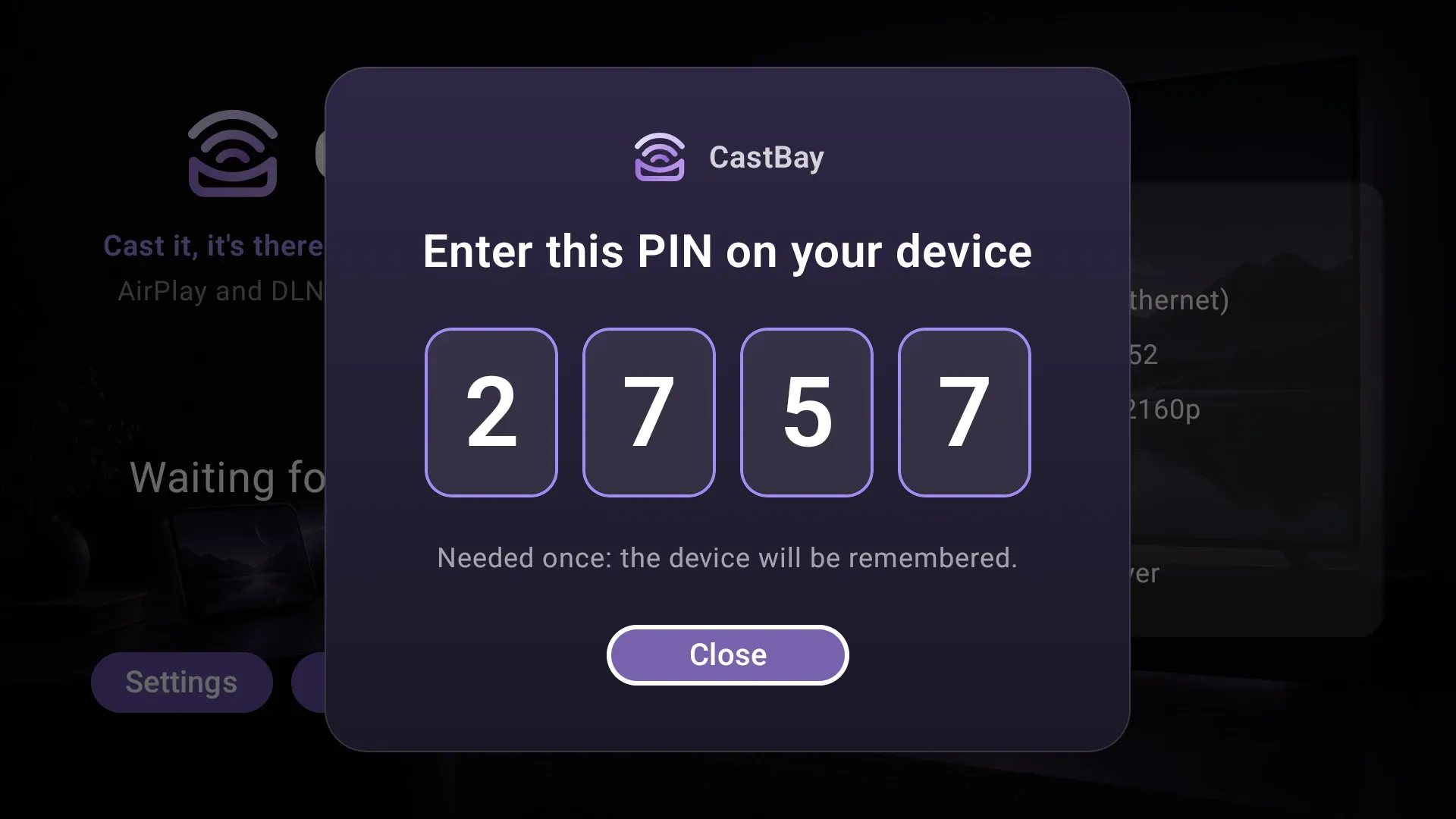
三步完成第一次投屏。电视和手机需要连接同一个网络。
从 GitHub 下载映湾投屏的 APK,用 U 盘或电视上的文件管理器安装。
打开就开始接收投屏,以后电视一开机也会自动就绪,不用再手动打开。
在 iPhone 控制中心选"屏幕镜像",或在 App 里点 AirPlay 图标或投屏按钮,选择"CastBay (电视名称)"(默认名称,可在设置里修改)。
同一个 App 往往两种都支持,按需选择。
Android 6.0 及以上的安卓设备:电视、电视盒子、车机和平板都可以,用遥控器或触摸屏操作。已在小米(Android 6)、TCL(Android 9)和索尼(Android 12)电视、Google TV Streamer 以及比亚迪车机上测试,详见兼容性列表。
把 APK 拷到 U 盘插到电视上,或用电视上的文件管理器(例如 ES 文件浏览器)打开安装。第一次安装时,电视可能会提示允许"安装未知来源的应用",按提示打开即可。
确认电视和手机在同一个 Wi-Fi 下,并且映湾投屏已经打开并显示"等待投屏连接"。有些路由器开启了"AP 隔离",会阻止设备互相发现,需要在路由器设置里关闭。也可以试试把手机的 Wi-Fi 关掉再打开。
不会,除非你主动选择。映湾投屏不需要账号,没有广告,也没有第三方统计。歌词查询、问题报告和匿名使用统计都只有在你开启后才会发送数据,问题报告和统计里不会包含任何名称、歌名或网址。详见隐私政策。
在 GitHub 上报告问题或提出建议。App 里"关于 → 诊断信息"可以一键上传日志,反馈时附上报告编号即可。
怎么反馈 →GPL-3.0 开源,基于 UxPlay、libplist、Apple ALAC 解码器和 Media3 ExoPlayer。代码、构建方法和所有版本都在 GitHub 上。
github.com/weenas/castbay →映湾投屏在你的电视、盒子或车机上能用吗?告诉我们型号和系统版本,帮更多人少走弯路。
查看兼容性列表 →用 RSS 订阅更新日志;平板上也可以用 Obtainium 跟踪 GitHub 上的新版本。电视上的映湾投屏会自己检查更新。
订阅 RSS →